


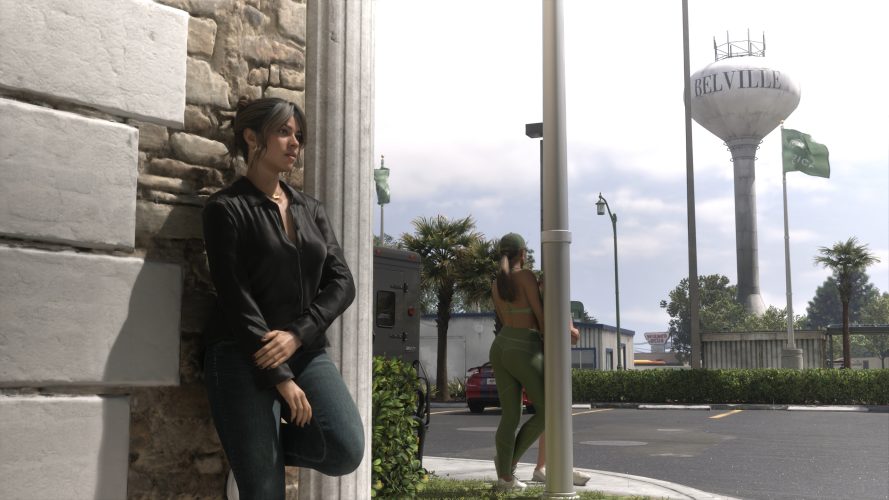

Grand Theft Auto VI est enfin disponible et son immense monde ouvert regorge d’options de personnalisation. Pour profiter pleinement de l’aventure dans l’État de Leonida, quelques ajustements dans les menus peuvent faire toute la différence. Voici les paramètres que nous vous recommandons de modifier avant de prendre la route.
Accéder aux paramètres
Les options de GTA 6 sont accessibles à tout moment via le menu pause. Une fois dans les Paramètres, naviguez entre les onglets avec L1/R1 sur PS5 ou LB/RB sur Xbox Series. Vous y trouverez les sections Configuration des commandes, Manette, Jeu, Affichage, Interface et Caméra. La plupart des réglages peuvent être modifiés indépendamment, sans avoir à recommencer votre partie.
Choisir le mode de visée adapté
La visée influence directement votre expérience des fusillades. GTA 6 propose trois configurations, allant du verrouillage automatique à la visée entièrement libre. Les joueurs moins habitués aux jeux de tir sur console peuvent commencer avec une assistance à la visée pour faciliter les affrontements. Les habitués préféreront la visée libre pour un contrôle total. Un curseur permet d’ajuster l’intensité de l’aide. Nous avons opté pour la visée libre, mais n’hésitez pas à expérimenter plusieurs réglages.
Conserver les aides au combat
Dans les paramètres de combat, plusieurs options peuvent faciliter les affrontements : l’Aide au tir, l’Aide aux fusillades en véhicule et la possibilité de dégainer rapidement. Nous recommandons de les conserver activées au début, surtout si vous découvrez les nouvelles mécaniques de GTA 6. Les courses-poursuites peuvent être mouvementées et toute assistance est bonne à prendre. Vous pourrez ensuite les désactiver pour une expérience plus exigeante.
Régler la mini-carte
GTA 6 offre davantage de possibilités pour personnaliser l’affichage de la mini-carte. Le mode Dynamique masque la mini-carte pendant l’exploration et la fait réapparaître lorsque nécessaire. C’est le meilleur compromis pour profiter des environnements sans surcharger l’interface. Si vous vous perdez facilement, conservez la mini-carte affichée en permanence.
Garder les indications GPS
En complément de la mini-carte, vous pouvez personnaliser les informations affichées pendant les déplacements : itinéraire GPS, indicateurs de direction et repères dans le monde ouvert. Conservez ces options activées pendant les premières heures. Leonida étant vaste, elles permettent de mieux anticiper les changements de direction et de rejoindre plus facilement vos destinations. Par la suite, vous pourrez réduire certaines indications pour une interface plus discrète.
Activer les sous-titres
Même si vous comprenez l’anglais, activez les sous-titres en permanence. Les dialogues ne se limitent pas aux missions principales : de nombreuses conversations ont lieu pendant l’exploration, entre les habitants de Leonida ou lors des activités quotidiennes de Jason et Lucia. Choisissez l’option « Avec » dans les paramètres des sous-titres pour ne rien manquer. Ajustez également leur taille : l’option Moyenne convient si vous jouez sur un canapé devant une télévision de 40 à 60 pouces. Vous pouvez aussi modifier leur arrière-plan pour faciliter la lecture dans les environnements lumineux.
Activer les notifications de progression
Si vous comptez explorer Leonida de fond en comble ou terminer le jeu à 100 %, les notifications de progression sont précieuses. GTA 6 permet de personnaliser les alertes concernant les collections, les animaux, les véhicules et différents défis. Conservez-les activées pour mieux identifier les activités et les découvertes. Cela se révèle d’autant plus intéressant avec l’application WAiNK, qui permet de scanner différents éléments du monde ouvert.
Réduire le flou de mouvement
Si l’image devient trop floue pendant les déplacements rapides, consultez les paramètres d’affichage. GTA 6 propose une option pour ajuster l’intensité du flou de mouvement (Motion Blur). Réduire cette valeur peut rendre les déplacements et mouvements de caméra plus lisibles. Il est également possible d’ajuster l’intensité de plusieurs effets visuels. Ces réglages sont une question de confort personnel : testez-les progressivement pour trouver un équilibre.
Passer aux unités métriques
Pour gagner en lisibilité dès le début, modifiez les unités utilisées pour les distances, les poids, les températures et l’affichage de l’heure. Pour les joueurs français, nous recommandons : Température en Celsius et Système horaire sur 24 heures.
Une fois ces paramètres réglés, vous pourrez vous concentrer sur l’aventure. D’autres astuces sont disponibles dans notre guide complet de GTA 6, notamment comment changer de personnage.